
ザップタップオートクリッカーとは何ですか?
これは、タップ、クリック、スワイプ、およびタイミングアクションを繰り返して、ゲーム、テスト、日常のワークフローでの繰り返しの手動入力を減らす自動化ツールです。
完全な回答を開く最も一般的な質問から始めて、スティッキー ナビゲーションからカテゴリ別にジャンプし、適切な回答を展開します。このページは、構造化されていない長いリストではなく、すっきりとしたヘルプセンターのように構成されています。
これらは、ほとんどの訪問者が最初に尋ねる質問です。以下のセクション全体に進む前に、簡単な概要として使用してください。

これは、タップ、クリック、スワイプ、およびタイミングアクションを繰り返して、ゲーム、テスト、日常のワークフローでの繰り返しの手動入力を減らす自動化ツールです。
完全な回答を開くはい、公式ソースからダウンロードした場合は可能です。これは、アプリを変更したり悪意のあるコードを挿入したりするのではなく、入力アクションを自動化するように構築されています。
安全性の詳細を読むはい。 iPhone と Android の専用ページがあり、それぞれのプラットフォーム固有の手順と公式ダウンロード リンクが記載されています。
デバイスガイドを表示するはい、特に競争や公共の場では、ある程度のリスクが伴います。より安全に使用できるかどうかは、管理、信頼できるツール、およびエクスプロイトのような動作の回避にかかっています。
Roblox のアドバイスを参照ZapTap Auto Clicker を初めて使用し、プラットフォームや詳細設定を比較する前に製品を理解したい場合は、ここから始めてください。
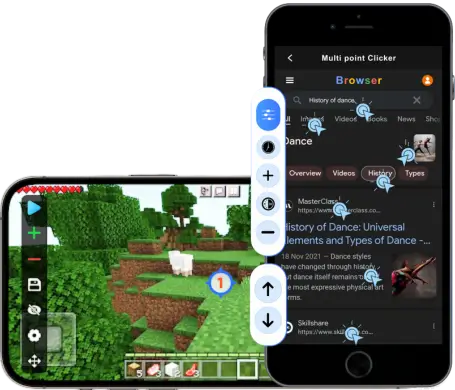
ZapTap Auto Clickerは、時間を節約し、生産性を向上させ、繰り返しの作業を楽にするために設計された、頼りになる自動タップ&クリックツールです。お気に入りのゲームでグラインドしたり、長文のフォームに入力したり、ソフトウェアをテストしたりする時など、ZapTap Auto Clickerがクリック操作を代行してくれるので、本当に重要なことに集中できます。
ZapTap Auto Clicker でできることは次のとおりです:
•完全に自動化されたクリック:任意の間隔(ミリ秒単位)でシングルクリックまたはダブルクリックを設定します。
•スマート クリック プロファイル:複数のクリックパターン(場所、間隔、繰り返し回数)を保存し、ワンクリックで切り替えることができます。
•簡単なセットアップとキャリブレーション:ポイント アンド クリックして正確な画面座標を選択するか、画面上のカーソル トラッカーにマウスの動きを自動的に追跡させます。
•柔軟なスケジュール:クリックを連続的に、または一定回数繰り返して、あるいは正確なタイマーで実行します。夜間のタスクや時間指定のイベントに最適です。
•軽量で安定:最小限のシステム リソースを使用するため、ワークフローが中断されたり、コンピューターの速度が低下したりすることはありません。
•安全で安心:煩わしい権限や隠れた料金は一切なく、純粋で信頼性の高い自動化をユーザーが制御します。
画面を見つめるのをやめて、もっと多くのことをこなしてみませんか?今すぐZapTap Auto Clickerをダウンロードして、繰り返しのタスクがいかに楽になるか体験してください!
なぜオートクリッカーを使うのでしょうか?それは、WOオートクリッカーが面倒な繰り返しのクリック作業を完全に自動化するからです。これにより、膨大な時間を節約し、本当に重要なことに集中できるようになります。
すべてのクリックをミリ秒単位の精度で自動化することで、手首に負担をかけたり疲れたりすることなく、長いフォーム、データ入力タスク、またはゲーム内のグラインドを簡単に実行できます。
クリック間隔のカスタマイズ、シングルクリックとダブルクリックの選択、正確な画面座標の指定など、すべて数回のクリックで行えます。複数のプロファイルを保存して、瞬時に切り替えられます。
自動化を継続的に実行したり、一定回数繰り返したり、正確なタイマーで実行するようにスケジュール設定します。夜間のプロセス、ソフトウェア テスト、時間に敏感なイベントなどに最適です。
軽量かつ安定して設計されている ZapTap Auto Clicker は、最小限のシステム リソースを使用するため、ワークフローが中断されたり、PC の速度が低下したりすることはありません。
隠れた料金や追加の権限は一切ありません。信頼性と安全性に優れた自動化を、ご自身で完全にコントロールできます。画面を見つめるのをやめて、今日からもっと多くのことを始めましょう!
お使いのOSやデバイスを問わず、最高のオートクリッカーはZapTap Auto Clickerです。高速でウイルスフリー、マルチクリックモードに対応し、バッテリーも消費しません。
これらの回答では、自動化ソフトウェアをインストールする前によくある質問、つまり安全か、合法か、どこで使うのが適切かを扱います。
はい。ZapTap Auto Clicker は公式ソースからダウンロードした場合、安全で広告もありません。機密性の高いユーザーデータやシステムファイルにアクセスせず、ユーザーが管理するローカル自動化に重点を置くよう設計されています。
自動クリックツールは一般的な自動化ツールであり、それ自体が違法なソフトウェアではありません。ただし、アプリ、Webサイト、プラットフォームは利用規約で自動入力に関する独自のルールを定める場合があります。
自動化ツールを使用する前に、該当するポリシーを確認し、許可されている場所でのみ自動化を利用してください。
自動化ツールは責任を持って使用し、まずアプリやプラットフォームのポリシーを確認し、許可されていない場面では使用しないでください。
ZapTap Auto Clicker は、テスト、データ入力、フォーム入力、その他の反復作業など、一般的な自動化ワークフロー向けに設計されています。
これらの回答は、新規ユーザーにとって最も一般的な出発点である iPhone と Android に焦点を当てています。
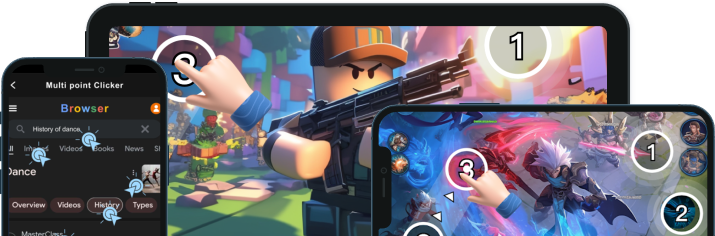
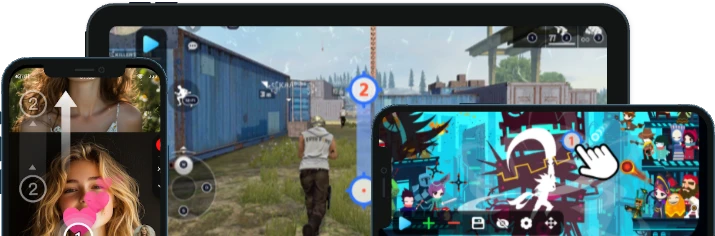
はい、ZapTap Auto ClickerはiPhoneとiPad向けに最適化された専用のiOSバージョンを提供しています。iOS以降のシステムとシームレスに統合されています。
1.上部の「ダウンロード」ボタンをクリックし、App Storeを開きます。
2.「取得」をタップし、Face ID/Touch IDで認証します。アプリを起動してアクセシビリティを許可します。
3.「設定」>「アクセシビリティ」から権限を設定します。
はい、ZapTap Auto ClickerはAndroidデバイス向けに特別に設計された、信頼性が高く使いやすい自動化ツールです。タップやジェスチャーを効率的にシミュレートすることで、ゲーム、アプリのテスト、データ入力などの反復タスクを簡素化します。
始めるための簡単な3つのステップ:
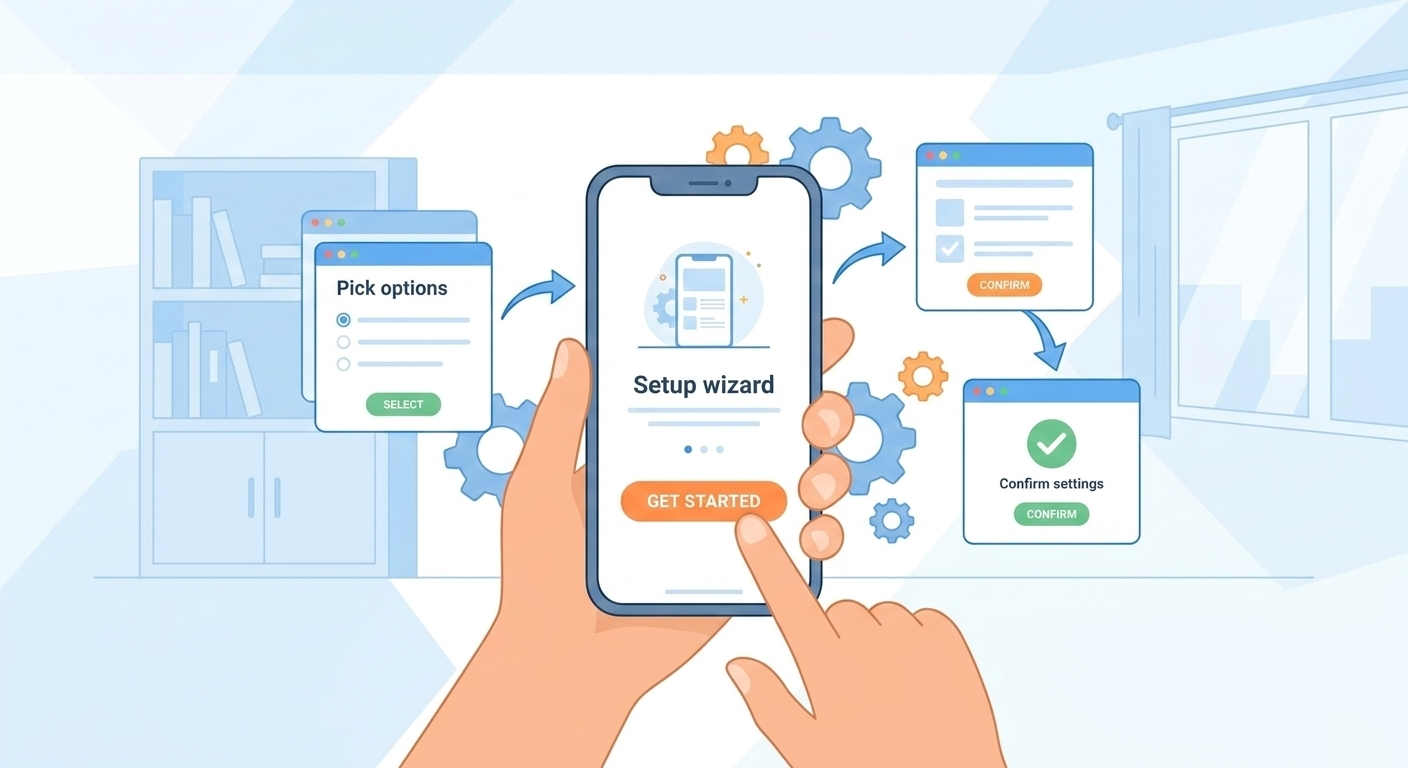
1.ダウンロード: 上部のダウンロードボタンをクリックしてGoogle Playに移動し、アプリをインストールします。
2.セットアップ: アプリを開き、クリック速度/間隔を調整し、タップ位置をマークします。
3. 開始: 再生ボタンを押してクリックを自動化します。
Robloxなどのゲームや放置系アプリに最適です。今すぐダウンロードして時間を節約しましょう!
プラットフォームごとにポリシーは異なります。自動化ツールを使用する前に、対象プラットフォームのサービス条件と利用ポリシーを読み、ワークフローがそれらのルールに沿っていることを確認し、許可された用途に限定してください。

Different platforms define automation rules differently. Review the target platform terms, confirm that your use case is allowed, and configure operation parameters responsibly.
ZapTap Auto Clicker provides adjustable intervals and random modes to support a more natural operation rhythm.
Some platforms may act on automation that does not comply with their rules. Use tools from official channels, avoid unknown software or keyloggers, avoid third-party scripts, and do not use automation where it is clearly restricted.
For daily automation tasks, recommended settings include:
1.Click interval:50 to 200 ms for a more natural rhythm.
2.Click type:Left click for most scenarios.
3.Repeat mode:Repeat until stopped for longer batch tasks.
4.Hotkeys:Assign start and stop keys, such as F6, for quick control.
5.Cursor position:Lock clicks to specific buttons or areas for precise automation.
これらの回答は、ツールが不安定に感じられる場合、オーバーレイが応答しない場合、または間隔を調整する方法がわからない場合に役立ちます。
最も一般的な原因は、権限がないことです。デバイスに基づいて、アクセシビリティ、オーバーレイ、またはバックグラウンド実行権限を再確認してください。
権限が正しいと思われる場合は、複雑さを加える前に、アプリを一度再起動し、単純な単一ポイント アクションでテストしてください。
自動化ツールは責任を持って使用し、まず対象のアプリやプラットフォームのポリシーを確認し、許可された場面の範囲で自動入力を利用してください。
短いテスト ループから始めて、ターゲット アプリが引き続き正常に応答する場合にのみ間隔を狭めます。
自動化の速度を下げ、アクション シーケンスを簡素化し、アプリが依然として意図した要素にフォーカスしていることを確認します。
非常にタイトなループでは、アニメーションの状態、ネットワーク呼び出し、またはゲーム内のクールダウンを超える可能性があり、クリッカーがまだ正しく実行されている場合でも、ターゲット アプリの信頼性が低く感じられることがよくあります。
プラットフォームやユースケースをすでに知っている場合は、専用ページに直接アクセスしてください。 iPhone、 アンドロイド、 Chromebook、 ロブロックス、または CPSテスト。