
什麼是 ZapTap 自動點擊器?
它是一種自動化工具,可以重複點擊、點擊、滑動和定時操作,以減少任務、測試和日常工作流程中的重複手動輸入。
打開完整答案從最常見的問題開始,從黏性導航中按類別跳轉,並就地展開任何答案。此頁面的組織方式就像一個乾淨的幫助中心,而不是一個長的、非結構化的清單。
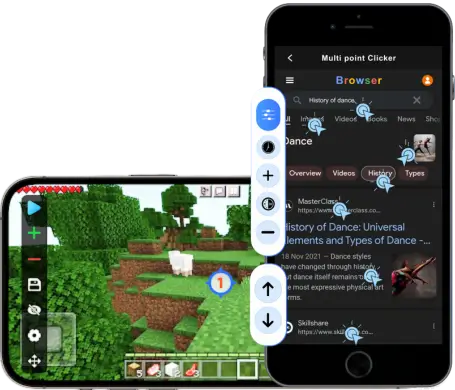
這些是大多數訪客首先問的問題。在進入下面的完整部分之前,請使用它們作為快速概述。

它是一種自動化工具,可以重複點擊、點擊、滑動和定時操作,以減少任務、測試和日常工作流程中的重複手動輸入。
打開完整答案是的,從官方來源下載時。它旨在自動執行輸入操作,而不是修改應用程式或註入惡意程式碼。
閱讀安全詳情是的。有適用於 iPhone 和 Android 的專用頁面,每個頁面都有特定於平台的說明和官方下載連結。
查看設備指南是的,存在一些風險,尤其是在競爭或公共場合。更安全的使用取決於節制、值得信賴的工具以及避免類似漏洞的行為。
請參閱 Roblox 建議如果您是 ZapTap Auto Clicker 的新手,並且想在比較平台或進階設定之前了解產品,請從這裡開始。
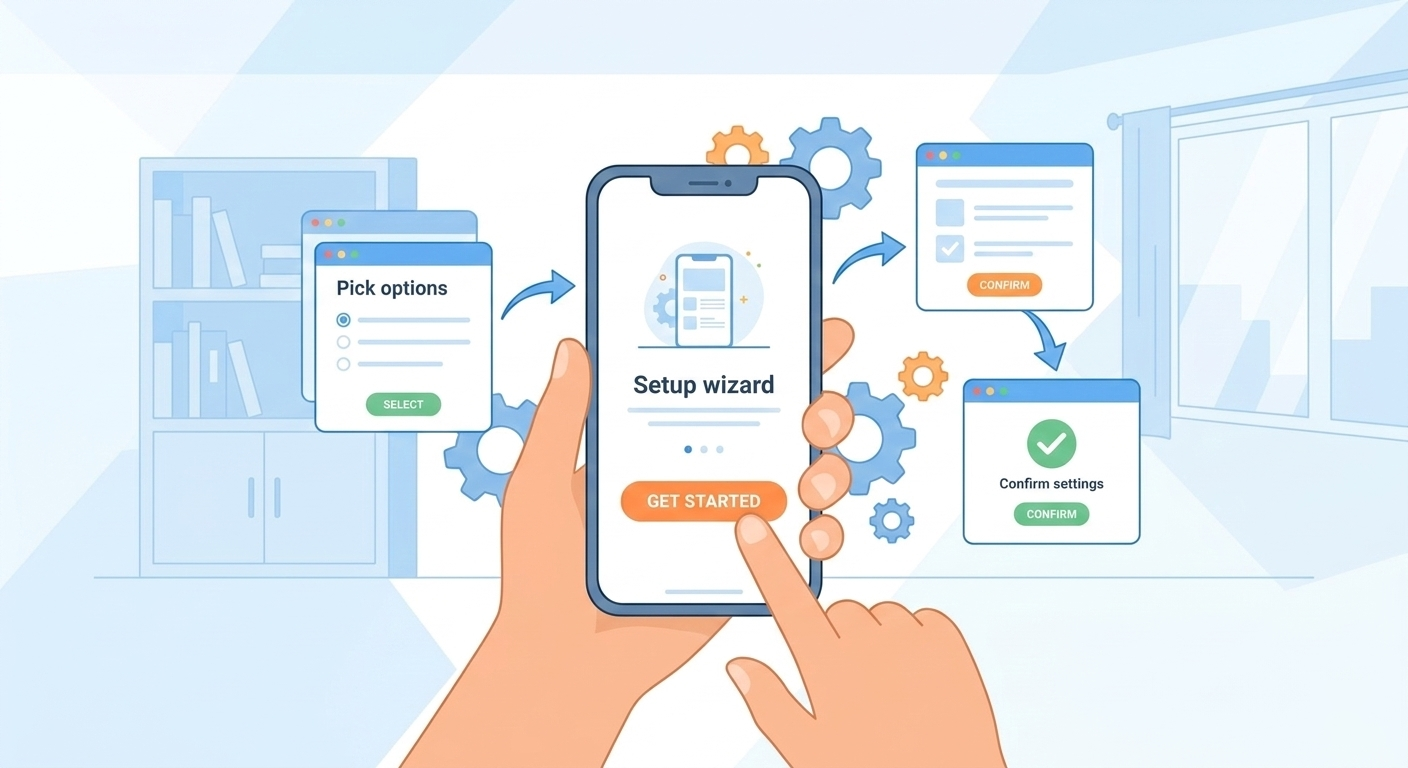
ZapTap Auto Clicker 是一款自動化點擊工具,旨在節省您的時間,提高工作效率,並使重複性任務變得輕而易舉。無論您是在玩自己喜歡的任務、填寫冗長的表格還是測試軟體,ZapTap Auto Clicker 都能為您完成點擊操作,讓您專注於真正重要的事情。
以下是 ZapTap Auto Clicker 可以為您做的事情:
•全自動點選:以您選擇的任何間隔(精確到毫秒)配置單擊或雙擊。
•智慧點擊設定檔:儲存多個點擊模式(位置、間隔、重複計數)並透過一次點擊在它們之間切換。
•簡易設定和校準:透過點擊來選擇精確的螢幕座標,或讓我們的螢幕遊標追蹤器自動追蹤您的滑鼠移動。
•彈性安排:連續運行點擊,重複一定次數,或按照精確的計時器進行操作 - 非常適合夜間任務或定時事件。
•輕巧且穩定:使用最少的系統資源,因此它不會中斷您的工作流程或降低您的電腦速度。
•安全可靠:沒有侵入性權限,沒有隱藏費用——只有您控制的純粹、可靠的自動化。
準備好不再盯著螢幕,開始完成更多工作了嗎?立即下載 ZapTap Auto Clicker,體驗重複性任務變得多麼輕鬆!
為什麼要使用自動點擊器?因為 ZapTap 自動點擊器將繁瑣、重複的點擊變成了一個完全自動化的過程——為您節省無數時間,讓您騰出時間專注於真正重要的事情。
透過以毫秒級的精度自動執行每次點擊,您可以輕鬆完成長表格、資料輸入任務或任務內重复任务,而不會拉傷手腕或精疲力竭。
自訂點擊間隔、選擇單擊或雙擊,並精確定位螢幕座標——只需點擊幾下即可。儲存多個設定檔並即時切換。
安排您的自動化運行連續運行、重複一定次數或按照精確的計時器運行 - 非常適合夜間流程、軟體測試或時間敏感事件。
ZapTap Auto Clicker 設計輕巧且穩定,使用最少的系統資源,因此它不會中斷您的工作流程或降低您的 PC 速度。
無隱藏費用,無額外權限-只有您完全掌控的可靠、安全的自動化功能。告別盯著螢幕,立即開始有效率地工作!
無論你使用什麼作業系統和設備,最好的自動點擊器一定是 ZapTap Auto Clicker。它速度快、無病毒、支援多點點擊模式,而且不耗電。
這些回答涵蓋安裝自動化軟體前常見的問題:是否安全、是否合法,以及適合在哪些場景使用。

是的。從官方來源下載時,ZapTap Auto Clicker 安全且無廣告。它設計為不存取敏感使用者資料或系統檔案,專注於使用者可控的本地自動化。
自動點擊器是通用自動化工具,本身並不是非法軟體。但應用程式、網站和平台可能會在服務條款中對自動輸入設定自己的規則。
使用任何自動化工具前,請查看相關政策,並僅在允許的範圍內使用自動化。
請負責任地使用自動化工具,先查看應用程式或平台政策,不要在不允許的場景中使用。
ZapTap Auto Clicker 面向通用自動化流程設計,包括測試、資料輸入、表單填寫和其他重複性任務。
這些答案主要針對 iPhone 和 Android,因為它們是新用戶最常見的起點。
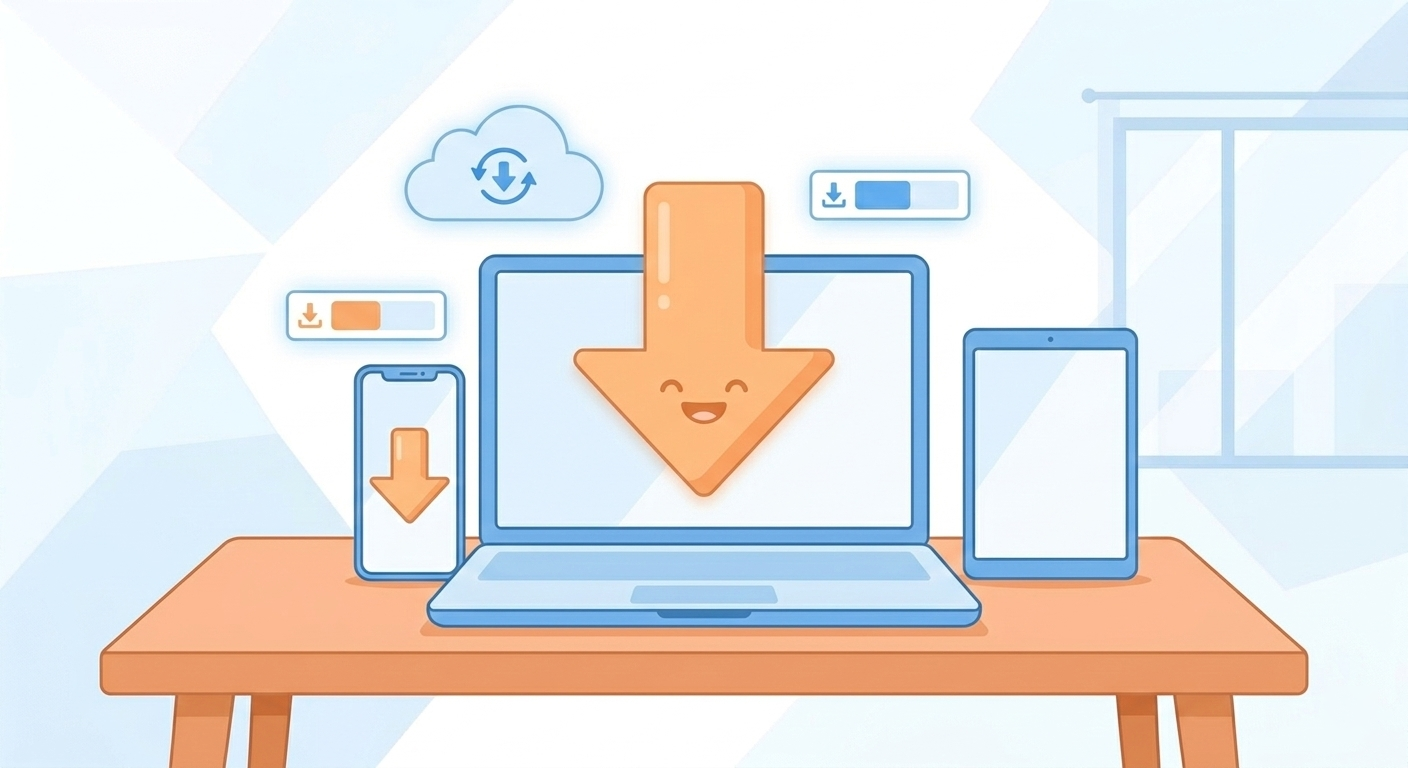
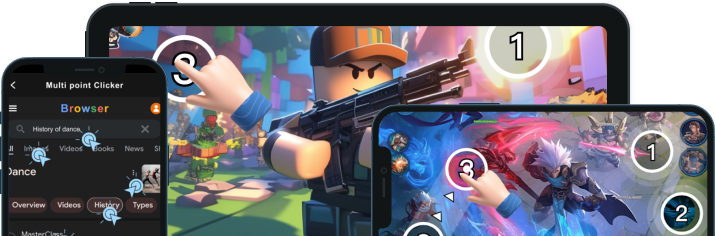
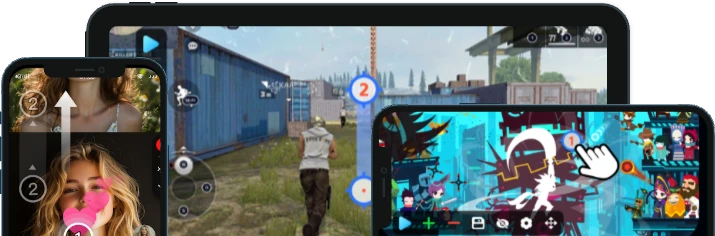
是的,ZapTap Auto Clicker 提供專門針對 iPhone 和 iPad 優化的 iOS 版本。它支援 iOS 及更高版本的系統,並可無縫整合。
1.點選頂部的下載按鈕,開啟App Store。
2.點選「取得」並使用 Face ID/Touch ID 進行身份驗證。啟動應用程式並授予可訪問性。
3.透過「設定」>「輔助功能」授予權限。
是的,ZapTap Auto Clicker 是一款可靠且使用者友好的自動化工具,專為 Android 裝置設計。它透過高效模擬點擊和手勢,簡化了任務、應用測試或資料輸入等重複性任務。
只需 3 個簡單步驟即可開始:
1.下載:點擊頂部的下載按鈕,跳到Google Play安裝應用程式。
2.設定:開啟應用程序,調整點擊速度/間隔,並標記點擊位置。
3.開始:點擊播放按鈕即可自動點擊!
非常適合 Roblox 等任務或放置類應用。立即下載,節省時間!
不同平台對自動化工具的政策各不相同。使用前請務必閱讀目標平台的服務條款和使用政策,確認您的使用場景符合平台規定,並在合規範圍內合理設定操作參數。

不同平台對自動化工具的政策各不相同。大多數平台在服務條款中明確了自動化工具的允許範圍。使用前請務必閱讀目標平台的服務條款和使用政策,確認您的使用場景符合平台規定,並在合規範圍內合理設定操作參數。
ZapTap Auto Clicker 提供可調節的間隔和隨機模式,協助您模擬更自然的操作節奏。
部分平台可能會對不符合規則的自動化操作採取限制措施。為避免風險,我們建議使用正規渠道取得的工具(例如 ZapTap Auto Clicker),避免來源不明的軟體或鍵盤記錄器,避免使用第三方腳本或外掛,並且不要在明確禁止自動化的場景中使用。
針對日常自動化任務,推薦以下設定:
1.點擊間隔:50–200 毫秒來模擬自然的點擊行為。
2.點擊類型:左鍵單擊(大多數場景的預設操作)。
3.重複模式:「重複直至停止」——適合長時間批量任務。
4.熱鍵:分配開始/停止鍵(例如,F6) 實現快速、輕鬆的控制。
5.游標位置:將點擊鎖定到螢幕上的特定按鈕或區域以實現精確自動化。
當工具感覺不穩定、疊加層沒有反應或您不確定如何調整間隔時,這些答案會有所幫助。

最常見的原因是缺少權限。根據您的裝置重新檢查可存取性、覆蓋範圍或背景執行權限。
如果權限看起來正確,請重新啟動應用程式一次並使用簡單的單點操作進行測試,然後再添加更多複雜性。
選擇仍能完成工作的最慢間隔。較慢、看起來更自然的計時通常更容易控制,也更不容易造成應用程式不穩定。
從短測試循環開始,然後僅在目標應用程式仍然清晰響應時收緊間隔。
降低自動化速度,簡化操作序列,並確認應用程式仍專注於預期元素。
非常緊密的循環可能會超出動畫狀態、網路呼叫或任務內冷卻時間,這通常會使目標應用程式感覺不可靠,即使答題器仍然正常運行。
如果您已經了解平台或用例,請直接前往專用頁面 iPhone, 安卓, Chromebook, Roblox,或 CPS測試。