
什么是 ZapTap 自动点击器?
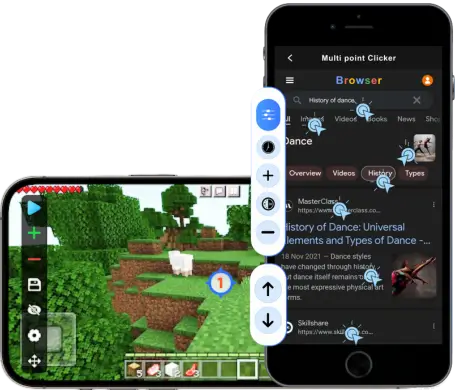
它是一种自动化工具,可以重复点击、点击、滑动和定时操作,以减少任务、测试和日常工作流程中的重复手动输入。
打开完整答案从最常见的问题开始,从粘性导航中按类别跳转,并就地展开任何答案。此页面的组织方式就像一个干净的帮助中心,而不是一个长的、非结构化的列表。
这些是大多数访客首先问的问题。在进入下面的完整部分之前,请使用它们作为快速概述。

它是一种自动化工具,可以重复点击、点击、滑动和定时操作,以减少任务、测试和日常工作流程中的重复手动输入。
打开完整答案是的,从官方来源下载时。它旨在自动执行输入操作,而不是修改应用程序或注入恶意代码。
阅读安全详情是的。有适用于 iPhone 和 Android 的专用页面,每个页面都有特定于平台的说明和官方下载链接。
查看设备指南是的,存在一些风险,尤其是在竞争或公共场合。更安全的使用取决于节制、值得信赖的工具以及避免类似漏洞利用的行为。
请参阅 Roblox 建议如果您是 ZapTap Auto Clicker 的新手,并且想在比较平台或高级设置之前了解该产品,请从这里开始。
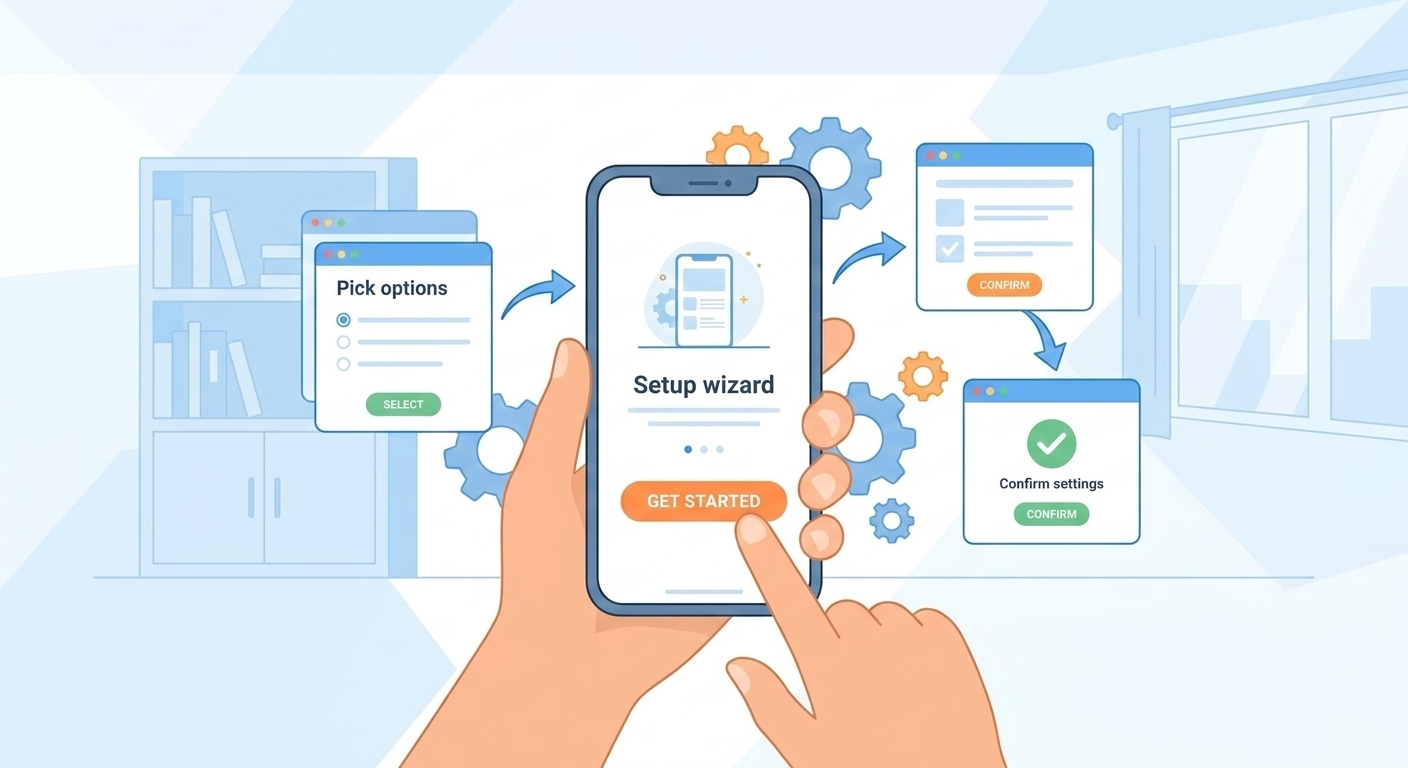
ZapTap Auto Clicker 是一款自动化点击工具,旨在节省您的时间,提高工作效率,并使重复性任务变得轻而易举。无论您是在玩自己喜欢的任务、填写冗长的表格还是测试软件,ZapTap Auto Clicker 都能为您完成点击操作,让您专注于真正重要的事情。
以下是 ZapTap Auto Clicker 可以为您做的事情:
•全自动点击:以您选择的任何间隔(精确到毫秒)配置单击或双击。
•智能点击配置文件:保存多个点击模式(位置、间隔、重复计数)并通过一次点击在它们之间切换。
•简易设置和校准:通过点击来选择精确的屏幕坐标,或者让我们的屏幕光标跟踪器自动跟踪您的鼠标移动。
•灵活安排:连续运行点击,重复一定次数,或按照精确的计时器进行操作 - 非常适合夜间任务或定时事件。
•轻巧且稳定:使用最少的系统资源,因此它不会中断您的工作流程或降低您的计算机速度。
•安全可靠:没有侵入性权限,没有隐藏费用——只有您控制的纯粹、可靠的自动化。
准备好不再盯着屏幕,开始完成更多工作了吗?立即下载 ZapTap Auto Clicker,体验重复性任务变得多么轻松!
为什么要使用自动点击器?因为 ZapTap 自动点击器将繁琐、重复的点击变成了一个完全自动化的过程——为您节省无数时间,让您腾出时间专注于真正重要的事情。
通过以毫秒级的精度自动执行每次点击,您可以轻松完成长表格、数据输入任务或任务内重复任务,而不会拉伤手腕或精疲力竭。
自定义点击间隔、选择单击或双击,并精确定位屏幕坐标——只需点击几下即可。保存多个配置文件并即时切换。
安排您的自动化运行连续运行、重复一定次数或按照精确的计时器运行 - 非常适合夜间流程、软件测试或时间敏感事件。
ZapTap Auto Clicker 设计轻巧且稳定,使用最少的系统资源,因此它不会中断您的工作流程或降低您的 PC 速度。
无隐藏费用,无额外权限——只有您完全掌控的可靠、安全的自动化功能。告别盯着屏幕,立即开始高效工作!
无论你使用什么操作系统和设备,最好的自动点击器一定是 ZapTap Auto Clicker。它速度快、无病毒、支持多点点击模式,而且不耗电。
这些回答覆盖安装自动化软件前常见的问题:是否安全、是否合法,以及适合在哪些场景使用。
是的。从官方来源下载时,ZapTap Auto Clicker 安全且无广告。它设计为不访问敏感用户数据或系统文件,专注于用户可控的本地自动化。
自动点击器是通用自动化工具,本身并不是非法软件。但应用、网站和平台可能会在服务条款中对自动输入设定自己的规则。
使用任何自动化工具前,请查看相关政策,并仅在允许的范围内使用自动化。
请负责任地使用自动化工具,先查看应用或平台政策,不要在不允许的场景中使用。
ZapTap Auto Clicker 面向通用自动化流程设计,包括测试、数据录入、表单填写和其他重复性任务。
这些答案主要针对 iPhone 和 Android,因为它们是新用户最常见的起点。
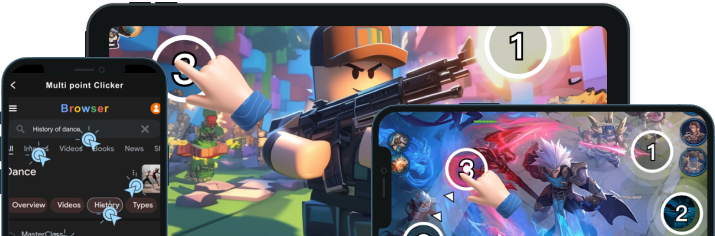
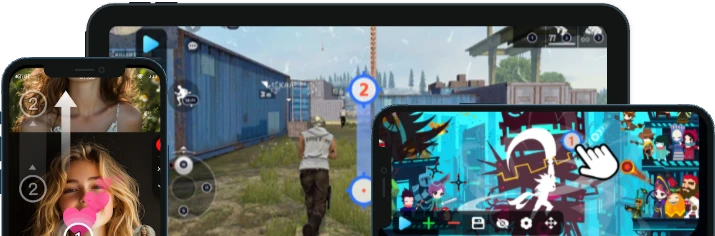
是的,ZapTap Auto Clicker 提供专门针对 iPhone 和 iPad 优化的 iOS 版本。它支持 iOS 及更高版本的系统,并可无缝集成。
1.点击顶部的下载按钮,打开App Store。
2.点击“获取”并使用 Face ID/Touch ID 进行身份验证。启动应用程序并授予可访问性。
3.通过“设置”>“辅助功能”授予权限。
是的,ZapTap Auto Clicker 是一款可靠且用户友好的自动化工具,专为 Android 设备设计。它通过高效模拟点击和手势,简化了任务、应用测试或数据录入等重复性任务。
只需 3 个简单步骤即可开始:
1.下载:点击顶部的下载按钮,跳转到Google Play安装应用程序。
2.设置:打开应用程序,调整点击速度/间隔,并标记点击位置。
3.开始:点击播放按钮即可自动点击!
非常适合 Roblox 等任务或放置类应用。立即下载,节省时间!
不同平台对自动化工具的政策各不相同。使用前请务必阅读目标平台的服务条款和使用政策,确认您的使用场景符合平台规定,并在合规范围内合理设置操作参数。

不同平台对自动化工具的政策各不相同。大多数平台在服务条款中明确了自动化工具的允许范围。使用前请务必阅读目标平台的服务条款和使用政策,确认您的使用场景符合平台规定,并在合规范围内合理设置操作参数。
ZapTap Auto Clicker 提供可调节的间隔和随机模式,帮助您模拟更自然的操作节奏。
部分平台可能会对不符合规则的自动化操作采取限制措施。为避免风险,我们建议使用正规渠道获取的工具(例如 ZapTap Auto Clicker),避免来源不明的软件或键盘记录器,避免使用第三方脚本或外挂,并且不要在明确禁止自动化的场景中使用。
针对日常自动化任务,推荐以下设置:
1.点击间隔:50–200 毫秒来模拟自然的点击行为。
2.点击类型:左键单击(大多数场景的默认操作)。
3.重复模式:“重复直至停止”——适合长时间批量任务。
4.热键:分配开始/停止键(例如,F6) 实现快速、轻松的控制。
5.光标位置:将点击锁定到屏幕上的特定按钮或区域以实现精确自动化。
当工具感觉不稳定、叠加层没有响应或您不确定如何调整间隔时,这些答案会有所帮助。

最常见的原因是缺少权限。根据您的设备重新检查可访问性、覆盖或后台执行权限。
如果权限看起来正确,请重新启动应用程序一次并使用简单的单点操作进行测试,然后再添加更多复杂性。
选择仍能完成工作的最慢间隔。较慢、看起来更自然的计时通常更容易控制,并且不太可能触发识别或应用程序不稳定。
从短测试循环开始,然后仅在目标应用程序仍然清晰响应时收紧间隔。
降低自动化速度,简化操作序列,并确认应用程序仍然专注于预期元素。
非常紧密的循环可能会超出动画状态、网络调用或任务内冷却时间,这通常会使目标应用程序感觉不可靠,即使答题器仍然正常运行。
如果您已经了解平台或用例,请直接转到专用页面 iPhone, 安卓, Chromebook, Roblox,或 CPS测试。