
打开 ZapTap 并批准第一个权限提示
从 Chromebook 上的 Google Play 安装后,启动 Android 应用程序并允许所需的辅助功能访问以启用自动点击。
通过自动执行任务、软件测试和数据输入等点击密集型任务,让您的手腕上的事情变得更轻松。
安全、可靠、易于使用、免费、轻量,并且拥有强大的支持人员。
 1000万+好评



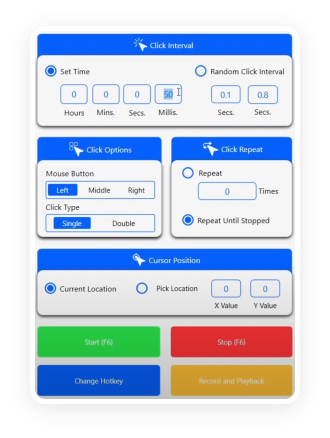
自动执行计算机上的各种重复任务。提高效率并增加任务成功率

非常适合 Minecraft 和 Roblox 用户。需要在 Minecraft 中快速点击进行建造、采矿或战斗吗?想要在 Roblox 模拟器中自动收集或升级吗?ZapTap Auto Clicker 让您完全控制点击速度、间隔和快捷键——让您可以更聪明地玩任务,而不是更费力。

ZapTap Auto Clicker 专为希望节省时间并提高工作效率的 Chromebook 用户打造。无论您是玩任务、测试应用,还是自动执行重复性任务,ZapTap Auto Clicker 都能凭借简洁的界面和可靠的性能,让您轻松上手。

设计时充分考虑了隐私和速度——无需不必要的权限,不会臃肿。它是一款快速、安全的自动点击器,可在您需要时发挥作用。ZapTap Auto Clicker 快速、安全,并且不会请求不必要的权限。它轻巧易用,易于安装——非常适合学校 Chromebook 或个人使用。


从 Chromebook 上的 Google Play 安装后,启动 Android 应用程序并允许所需的辅助功能访问以启用自动点击。
从 Chromebook 上的 Google Play 安装后,启动 Android 应用程序并允许所需的辅助功能访问以启用自动点击。
返回应用程序,选择单点模式以执行快速重复任务或选择其他模式,然后从底部操作栏启动会话。
在自动执行长浏览器会话、学校门户或 Web 工具之前,请使用设置更改点击间隔和长按持续时间。
浮动控件可让您暂停、停止或跳回设置,同时目标 Chrome 选项卡在 Chromebook 屏幕上保持可见。
在 Chrome 中启动点击测试页面或打开真实的工作流程,然后启动脚本并实时观看点击计数、计时和分数更新。
当结果弹出窗口出现时,使用“重试”立即重复相同的 Chromebook 设置,并继续测试或调整您的工作流程。