
ZapTap खोलें और पहले अनुमति संकेत को स्वीकृत करें
Chromebook पर Google Play से इंस्टॉल करने के बाद, एंड्रॉइड ऐप लॉन्च करें और ऑटो टैपिंग को सक्षम करने के लिए आवश्यक एक्सेसिबिलिटी एक्सेस की अनुमति दें।
गेमिंग, सॉफ्टवेयर परीक्षण और डेटा प्रविष्टि जैसे क्लिक-गहन कार्यों को स्वचालित करके अपनी कलाई पर काम आसान बनाएं।
सुरक्षित, विश्वसनीय, उपयोग में आसान, निःशुल्क, हल्का, तथा बेहतरीन सहायक स्टाफ वाला।
 10M+सकारात्मक समीक्षाएँ



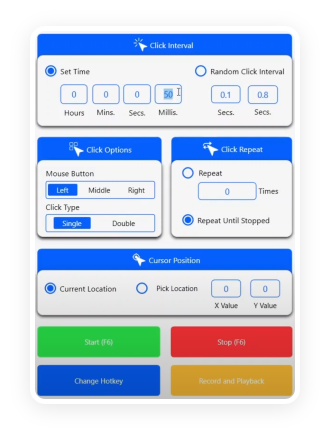
अपने कंप्यूटर पर विभिन्न दोहराए जाने वाले कार्यों को स्वचालित रूप से निष्पादित करें। दक्षता में सुधार करें और अपनी गेमिंग सफलता दर बढ़ाएँ
Minecraft और Roblox खिलाड़ियों के लिए बिल्कुल सही है क्या आपको Minecraft में निर्माण, खनन या युद्ध के लिए तेज़ क्लिक की आवश्यकता है? Roblox सिमुलेटर में ऑटो-कलेक्शन या लेवल अप करना चाहते हैं? ZapTap Auto Clicker आपको क्लिक की गति, अंतराल और हॉटकीज़ पर पूरा नियंत्रण देता है - ताकि आप ज़्यादा स्मार्ट तरीके से खेल सकें, ज़्यादा मुश्किल नहीं।

ZapTap Auto Clicker खास तौर पर Chromebook उपयोगकर्ताओं के लिए बनाया गया है जो समय बचाना चाहते हैं और उत्पादकता बढ़ाना चाहते हैं। चाहे आप गेमिंग कर रहे हों, ऐप्स का परीक्षण कर रहे हों या दोहराए जाने वाले कार्यों को स्वचालित कर रहे हों, ZapTap Auto Clicker एक साफ इंटरफ़ेस और विश्वसनीय प्रदर्शन के साथ इसे सरल बनाता है।

गोपनीयता और गति को ध्यान में रखते हुए डिज़ाइन किया गया है - कोई अनावश्यक अनुमति नहीं, कोई ब्लोट नहीं। बस एक तेज़, सुरक्षित ऑटो क्लिकर जो आपकी ज़रूरत के समय काम करता है। ZapTap Auto Clicker तेज़, सुरक्षित है, और अनावश्यक अनुमति नहीं मांगता है। यह हल्का और इंस्टॉल करने में आसान है - स्कूल क्रोमबुक या व्यक्तिगत उपयोग के लिए आदर्श है।


Chromebook पर Google Play से इंस्टॉल करने के बाद, एंड्रॉइड ऐप लॉन्च करें और ऑटो टैपिंग को सक्षम करने के लिए आवश्यक एक्सेसिबिलिटी एक्सेस की अनुमति दें।
Chromebook पर Google Play से इंस्टॉल करने के बाद, एंड्रॉइड ऐप लॉन्च करें और ऑटो टैपिंग को सक्षम करने के लिए आवश्यक एक्सेसिबिलिटी एक्सेस की अनुमति दें।
ऐप में वापस, त्वरित दोहराव वाले कार्यों के लिए सिंगल पॉइंट मोड का चयन करें या कोई अन्य मोड चुनें, फिर निचले एक्शन बार से सत्र शुरू करें।
लंबे ब्राउज़र सत्र, स्कूल पोर्टल या वेब टूल को स्वचालित करने से पहले टैप अंतराल और लंबी प्रेस अवधि को बदलने के लिए सेटिंग्स का उपयोग करें।
फ़्लोटिंग नियंत्रण आपको रुकने, रुकने या सेटअप में वापस जाने की सुविधा देते हैं, जबकि लक्ष्य Chrome टैब आपकी Chromebook स्क्रीन पर दृश्यमान रहता है।
Chrome में एक क्लिक परीक्षण पृष्ठ लॉन्च करें या अपना वास्तविक वर्कफ़्लो खोलें, फिर स्क्रिप्ट शुरू करें और क्लिक गणना, समय और स्कोर अपडेट को लाइव देखें।
जब परिणाम पॉपअप दिखाई दे, तो उसी Chromebook सेटअप को तुरंत दोहराने के लिए पुनः प्रयास करें का उपयोग करें और अपने वर्कफ़्लो का परीक्षण या ट्यूनिंग जारी रखें।