
Abra ZapTap y apruebe la primera solicitud de permiso
Después de instalar desde Google Play en Chromebook, inicie la aplicación de Android y permita el acceso de Accesibilidad requerido para habilitar el toque automático.
Facilite las tareas en su muñeca automatizando tareas que requieren muchos clics, como juegos, pruebas de software e ingreso de datos.
Seguro, confiable, fácil de usar, gratuito, liviano y tiene un excelente personal de soporte.
 Más de 10 millones de reseñas positivas



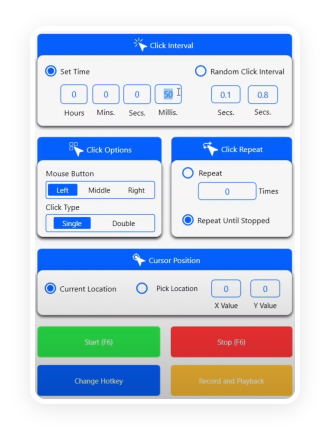
Realiza automáticamente diversas tareas repetitivas en tu ordenador. Mejora tu eficiencia y aumenta tu éxito en los juegos.
Perfecto para jugadores de Minecraft y Roblox. ¿Necesitas clics rápidos para construir, minar o combatir en Minecraft? ¿Quieres recolectar automáticamente o subir de nivel en los simuladores de Roblox? ZapTap Auto Clicker te da control total sobre la velocidad de clic, los intervalos y los atajos de teclado para que juegues de forma más inteligente, no más difícil.

ZapTap Auto Clicker está diseñado específicamente para usuarios de Chromebook que desean ahorrar tiempo y aumentar su productividad. Ya sea que juegues, pruebes aplicaciones o automatices tareas repetitivas, ZapTap Auto Clicker lo simplifica con una interfaz clara y un rendimiento confiable.

Diseñado pensando en la privacidad y la velocidad: sin permisos innecesarios ni sobrecarga. Un clicker automático rápido y seguro que funciona cuando lo necesitas. ZapTap Auto Clicker es rápido, seguro y no solicita permisos innecesarios. Es ligero y fácil de instalar, ideal para Chromebooks escolares o para uso personal.


Después de instalar desde Google Play en Chromebook, inicie la aplicación de Android y permita el acceso de Accesibilidad requerido para habilitar el toque automático.
Después de instalar desde Google Play en Chromebook, inicie la aplicación de Android y permita el acceso de Accesibilidad requerido para habilitar el toque automático.
De vuelta en la aplicación, seleccione Modo de punto único para tareas repetitivas rápidas o elija otro modo, luego inicie la sesión desde la barra de acciones inferior.
Utilice la configuración para cambiar el intervalo de pulsación y la duración de la pulsación prolongada antes de automatizar largas sesiones de navegador, portales escolares o herramientas web.
Los controles flotantes te permiten pausar, detener o volver a la configuración mientras la pestaña de Chrome de destino permanece visible en la pantalla de tu Chromebook.
Inicie una página de prueba de clics en Chrome o abra su flujo de trabajo real, luego inicie el script y observe en vivo el conteo de clics, el tiempo y la actualización de la puntuación.
Cuando aparezca la ventana emergente de resultados, use Intentar nuevamente para repetir la misma configuración de Chromebook al instante y seguir probando o ajustando su flujo de trabajo.