
Mở ZapTap và phê duyệt lời nhắc cấp phép đầu tiên
Sau khi cài đặt từ Google Play trên Chromebook, hãy khởi chạy ứng dụng Android và cấp quyền truy cập Trợ năng cần thiết để bật tính năng tự động nhấn.
Giúp công việc của bạn dễ dàng hơn bằng cách tự động hóa các tác vụ đòi hỏi nhiều thao tác như chơi game, kiểm thử phần mềm và nhập dữ liệu.
An toàn, đáng tin cậy, dễ sử dụng, miễn phí, nhẹ và có đội ngũ hỗ trợ tuyệt vời.
 Hơn 10 triệu đánh giá tích cực



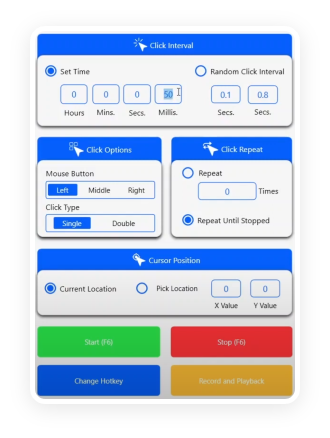
Tự động thực hiện nhiều tác vụ lặp lại khác nhau trên máy tính của bạn. Cải thiện hiệu quả và tăng tỷ lệ thành công khi chơi game

Hoàn hảo cho người chơi Minecraft & Roblox Bạn cần nhấp nhanh để xây dựng, khai thác hoặc chiến đấu trong Minecraft? Bạn muốn tự động thu thập hoặc tăng cấp trong trình mô phỏng Roblox? ZapTap Auto Clicker cung cấp cho bạn toàn quyền kiểm soát tốc độ nhấp, khoảng thời gian và phím nóng—để bạn có thể chơi thông minh hơn, không phải khó hơn.

ZapTap Auto Clicker được xây dựng dành riêng cho người dùng Chromebook muốn tiết kiệm thời gian và tăng năng suất. Cho dù bạn đang chơi game, thử nghiệm ứng dụng hay tự động hóa các tác vụ lặp đi lặp lại, ZapTap Auto Clicker đều giúp bạn thực hiện dễ dàng với giao diện sạch sẽ và hiệu suất đáng tin cậy.

Được thiết kế với mục tiêu bảo mật và tốc độ—không có quyền không cần thiết, không có phần mềm rác. Chỉ là một trình nhấp tự động nhanh, an toàn hoạt động khi bạn cần. ZapTap Auto Clicker nhanh, an toàn và không yêu cầu quyền không cần thiết. Nhẹ và dễ cài đặt—lý tưởng cho Chromebook của trường học hoặc sử dụng cá nhân.


Sau khi cài đặt từ Google Play trên Chromebook, hãy khởi chạy ứng dụng Android và cấp quyền truy cập Trợ năng cần thiết để bật tính năng tự động nhấn.
Sau khi cài đặt từ Google Play trên Chromebook, hãy khởi chạy ứng dụng Android và cấp quyền truy cập Trợ năng cần thiết để bật tính năng tự động nhấn.
Quay lại ứng dụng, chọn Chế độ một điểm cho các tác vụ lặp đi lặp lại nhanh chóng hoặc chọn một chế độ khác, sau đó bắt đầu phiên từ thanh tác vụ phía dưới.
Sử dụng cài đặt để thay đổi khoảng thời gian nhấn và thời lượng nhấn và giữ trước khi bạn tự động hóa các phiên trình duyệt dài, cổng trường học hoặc công cụ web.
Các điều khiển nổi cho phép bạn tạm dừng, dừng hoặc quay lại thiết lập trong khi tab Chrome mục tiêu vẫn hiển thị trên màn hình Chromebook của bạn.
Khởi chạy trang kiểm tra lần nhấp chuột trong Chrome hoặc mở quy trình làm việc thực sự của bạn, sau đó bắt đầu tập lệnh và xem trực tiếp số lần nhấp chuột, thời gian và cập nhật điểm số.
Khi cửa sổ bật lên kết quả xuất hiện, hãy sử dụng Thử lại để lặp lại cùng một thiết lập Chromebook ngay lập tức và tiếp tục kiểm tra hoặc điều chỉnh quy trình làm việc của bạn.