
Ouvrez ZapTap et approuvez la première invite d'autorisation
Après l'installation depuis Google Play sur Chromebook, lancez l'application Android et autorisez l'accès d'accessibilité requis pour activer le tapotement automatique.
Facilitez la vie de votre poignet en automatisant les tâches nécessitant beaucoup de clics, comme les jeux, les tests de logiciels et la saisie de données.
Sûr, fiable, facile à utiliser, gratuit, léger et dispose d'un excellent personnel d'assistance.
 Plus de 10 millions d'avis positifs



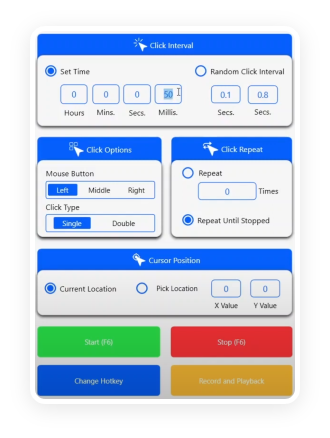
Exécutez automatiquement diverses tâches répétitives sur votre ordinateur. Améliorez votre efficacité et augmentez vos chances de réussite dans les jeux.
Idéal pour les joueurs de Minecraft et Roblox. Besoin de clics rapides pour construire, miner ou combattre dans Minecraft ? Envie de collecter automatiquement ou de monter de niveau dans les simulateurs Roblox ? ZapTap Auto Clicker vous offre un contrôle total sur la vitesse de clic, les intervalles et les raccourcis clavier, pour jouer plus intelligemment, sans s'acharner.

ZapTap Auto Clicker est spécialement conçu pour les utilisateurs de Chromebook qui souhaitent gagner du temps et optimiser leur productivité. Que vous jouiez, testiez des applications ou automatisiez des tâches répétitives, ZapTap Auto Clicker simplifie les choses grâce à une interface claire et des performances fiables.

Conçu pour la confidentialité et la rapidité : aucune autorisation inutile, aucun encombrement. Un clicker automatique rapide et sécurisé, disponible quand vous en avez besoin. ZapTap Auto Clicker est rapide, sécurisé et ne demande aucune autorisation inutile. Léger et facile à installer, il est idéal pour les Chromebooks scolaires ou pour un usage personnel.


Après l'installation depuis Google Play sur Chromebook, lancez l'application Android et autorisez l'accès d'accessibilité requis pour activer le tapotement automatique.
Après l'installation depuis Google Play sur Chromebook, lancez l'application Android et autorisez l'accès d'accessibilité requis pour activer le tapotement automatique.
De retour dans l'application, sélectionnez le mode point unique pour les tâches répétitives rapides ou choisissez un autre mode, puis démarrez la session à partir de la barre d'action inférieure.
Utilisez les paramètres pour modifier l'intervalle de pression et la durée des pressions longues avant d'automatiser de longues sessions de navigateur, des portails scolaires ou des outils Web.
Les commandes flottantes vous permettent de mettre en pause, d'arrêter ou de revenir à la configuration tandis que l'onglet Chrome cible reste visible sur l'écran de votre Chromebook.
Lancez une page de test de clics dans Chrome ou ouvrez votre véritable flux de travail, puis démarrez le script et regardez le nombre de clics, le timing et la mise à jour des scores en direct.
Lorsque la fenêtre contextuelle de résultat apparaît, utilisez Réessayer pour répéter instantanément la même configuration du Chromebook et continuer à tester ou à régler votre flux de travail.