
Buka ZapTap dan luluskan gesaan kebenaran pertama
Selepas memasang daripada Google Play pada Chromebook, lancarkan apl Android dan benarkan akses Kebolehcapaian yang diperlukan untuk mendayakan pengetik automatik.
Jadikan perkara lebih mudah di pergelangan tangan anda dengan mengautomasikan tugas intensif klik seperti permainan, ujian perisian dan kemasukan data.
Selamat, boleh dipercayai, mudah digunakan, percuma, ringan dan mempunyai kakitangan sokongan yang hebat.
 10J+Ulasan Positif



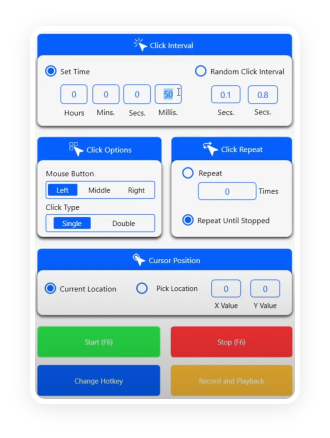
Lakukan pelbagai tugas berulang secara automatik pada komputer anda. Tingkatkan kecekapan dan tingkatkan kadar kejayaan permainan anda
Sesuai untuk Pemain Minecraft & Roblox Perlukan klik pantas untuk membina, melombong atau bertempur di Minecraft? Ingin mengumpul automatik atau meningkatkan tahap dalam simulator Roblox? ZapTap Auto Clicker memberi anda kawalan penuh ke atas kelajuan klik, selang waktu dan kekunci pintas—supaya anda boleh bermain dengan lebih bijak, bukan lebih keras.

ZapTap Auto Clicker dibina khusus untuk pengguna Chromebook yang ingin menjimatkan masa dan meningkatkan produktiviti. Sama ada anda bermain permainan, menguji apl atau mengautomasikan tugasan berulang, ZapTap Auto Clicker menjadikannya mudah dengan antara muka yang bersih dan prestasi yang boleh dipercayai.

Direka bentuk dengan mengutamakan privasi dan kepantasan—tiada kebenaran yang tidak perlu, tiada kembung. Hanya pengklik automatik yang pantas dan selamat yang berfungsi apabila anda memerlukannya. ZapTap Auto Clicker adalah pantas, selamat dan tidak meminta kebenaran yang tidak perlu. Ia ringan dan mudah dipasang—sesuai untuk Chromebook sekolah atau kegunaan peribadi.


Selepas memasang daripada Google Play pada Chromebook, lancarkan apl Android dan benarkan akses Kebolehcapaian yang diperlukan untuk mendayakan pengetik automatik.
Selepas memasang daripada Google Play pada Chromebook, lancarkan apl Android dan benarkan akses Kebolehcapaian yang diperlukan untuk mendayakan pengetik automatik.
Kembali dalam apl, pilih Mod Titik Tunggal untuk tugasan berulang cepat atau pilih mod lain, kemudian mulakan sesi dari bar tindakan bawah.
Gunakan tetapan untuk menukar selang ketik dan tempoh tekan lama sebelum anda mengautomasikan sesi penyemak imbas yang panjang, portal sekolah atau alatan web.
Kawalan terapung membolehkan anda menjeda, berhenti atau melompat semula ke dalam persediaan sementara tab Chrome sasaran kekal kelihatan pada skrin Chromebook anda.
Lancarkan halaman ujian klik dalam Chrome atau buka aliran kerja sebenar anda, kemudian mulakan skrip dan tonton kiraan klik, pemasaan dan kemas kini skor secara langsung.
Apabila pop timbul hasil muncul, gunakan Cuba lagi untuk mengulang persediaan Chromebook yang sama serta-merta dan terus menguji atau menala aliran kerja anda.