
ZapTap을 열고 첫 번째 권한 프롬프트를 승인하세요.
Chromebook의 Google Play에서 설치한 후 Android 앱을 실행하고 자동 탭을 활성화하는 데 필요한 접근성 액세스를 허용하세요.
게임, 소프트웨어 테스트, 데이터 입력 등 클릭이 많이 필요한 작업을 자동화하여 손목의 부담을 덜어보세요.
안전하고, 신뢰할 수 있고, 사용하기 쉽고, 무료이며, 가볍고, 지원 직원이 훌륭합니다.
 1000만 개 이상의 긍정적인 리뷰



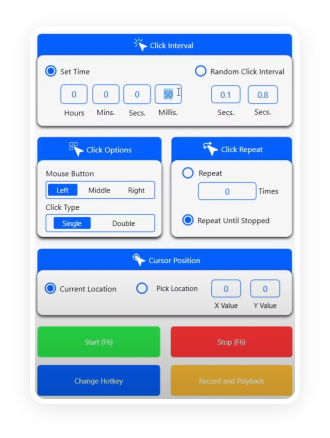
컴퓨터에서 다양한 반복 작업을 자동으로 수행합니다. 효율성을 높이고 게임 성공률을 높여줍니다.
Minecraft 및 Roblox 플레이어에게 안성맞춤! Minecraft에서 건설, 채굴, 전투를 위한 빠른 클릭이 필요하신가요? Roblox 시뮬레이터에서 자동으로 수집하거나 레벨업하고 싶으신가요? ZapTap Auto Clicker는 클릭 속도, 간격, 단축키를 완벽하게 제어하여 더 스마트하게 플레이할 수 있도록 도와줍니다.

ZapTap Auto Clicker는 시간을 절약하고 생산성을 향상시키고자 하는 Chromebook 사용자를 위해 특별히 제작되었습니다. 게임, 앱 테스트, 반복적인 작업 자동화 등 어떤 작업이든 ZapTap Auto Clicker는 깔끔한 인터페이스와 안정적인 성능으로 간편하게 수행할 수 있도록 도와줍니다.

개인정보 보호와 빠른 속도를 염두에 두고 설계되었으며, 불필요한 권한이나 불필요한 기능은 없습니다. 필요할 때 작동하는 빠르고 안전한 자동 클리커입니다. ZapTap Auto Clicker는 빠르고 안전하며 불필요한 권한을 요청하지 않습니다. 가볍고 설치가 간편하여 학교 Chromebook이나 개인 용도로 사용하기에 적합합니다.


Chromebook의 Google Play에서 설치한 후 Android 앱을 실행하고 자동 탭을 활성화하는 데 필요한 접근성 액세스를 허용하세요.
Chromebook의 Google Play에서 설치한 후 Android 앱을 실행하고 자동 탭을 활성화하는 데 필요한 접근성 액세스를 허용하세요.
앱으로 돌아가서 빠른 반복 작업을 위해 단일 포인트 모드를 선택하거나 다른 모드를 선택한 다음 하단 작업 표시줄에서 세션을 시작하세요.
긴 브라우저 세션, 학교 포털 또는 웹 도구를 자동화하기 전에 설정을 사용하여 탭 간격과 길게 누르기 지속 시간을 변경하세요.
플로팅 컨트롤을 사용하면 대상 Chrome 탭이 Chromebook 화면에 계속 표시되는 동안 설정을 일시 중지하거나 중지하거나 다시 설정할 수 있습니다.
Chrome에서 클릭 테스트 페이지를 실행하거나 실제 작업 흐름을 연 다음 스크립트를 시작하고 클릭 수, 타이밍 및 점수 업데이트를 실시간으로 확인하세요.
결과 팝업이 나타나면 다시 시도를 사용하여 동일한 Chromebook 설정을 즉시 반복하고 워크플로를 계속 테스트하거나 조정하세요.