
ZapTap-ni oching va birinchi ruxsat so'rovini tasdiqlang
Chromebook-da Google Play-dan o'rnatganingizdan so'ng, Android ilovasini ishga tushiring va avtomatik bosishni yoqish uchun kerakli Maxsus imkoniyatlarga ruxsat bering.
Oʻyin oʻynash, dasturiy taʼminotni sinovdan oʻtkazish va maʼlumotlarni kiritish kabi bosish talab qilinadigan vazifalarni avtomatlashtirish orqali bilagingizdagi ishlarni osonlashtiring.
Xavfsiz, ishonchli, ishlatish uchun qulay, bepul, engil va ajoyib yordamchi xodimlarga ega.
 10M+Ijobiy sharhlar



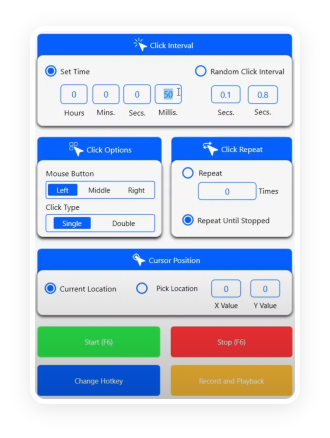
Kompyuteringizda turli xil takrorlanadigan vazifalarni avtomatik ravishda bajaring. Samaradorlikni oshiring va o'yin muvaffaqiyatingizni oshiring
Minecraft va Roblox o'yinchilari uchun juda mos keladi Minecraftda qurish, qazib olish yoki jang qilish uchun tezkor bosish kerakmi? Roblox simulyatorlarida avtomatik yig'ishni yoki darajani oshirishni xohlaysizmi? ZapTap Auto Clicker sizga bosish tezligini, intervallarni va tezkor tugmalarni to'liq boshqarish imkonini beradi - shuning uchun siz qiyinroq emas, balki aqlliroq o'ynashingiz mumkin.

ZapTap Auto Clicker vaqtni tejash va samaradorlikni oshirishni xohlaydigan Chromebook foydalanuvchilari uchun maxsus ishlab chiqilgan. Oʻyin oʻynayapsizmi, ilovalarni sinab koʻryapsizmi yoki takrorlanuvchi vazifalarni avtomatlashtirasizmi, ZapTap Auto Clicker toza interfeys va ishonchli ishlash bilan uni soddalashtiradi.

Maxfiylik va tezlikni hisobga olgan holda ishlab chiqilgan - keraksiz ruxsatlar va shishish yo'q. Sizga kerak bo'lganda ishlaydigan tezkor va xavfsiz avtomatik bosish vositasi. ZapTap Auto Clicker tez, xavfsiz va keraksiz ruxsatlarni so'ramaydi. U engil va oʻrnatish oson — maktab Chromebooklari yoki shaxsiy foydalanish uchun ideal.


Chromebook-da Google Play-dan o'rnatganingizdan so'ng, Android ilovasini ishga tushiring va avtomatik bosishni yoqish uchun kerakli Maxsus imkoniyatlarga ruxsat bering.
Chromebook-da Google Play-dan o'rnatganingizdan so'ng, Android ilovasini ishga tushiring va avtomatik bosishni yoqish uchun kerakli Maxsus imkoniyatlarga ruxsat bering.
Ilovaga qaytib, tez takrorlanadigan vazifalar uchun Yagona nuqta rejimini tanlang yoki boshqa rejimni tanlang, so‘ng quyi harakatlar panelidan sessiyani boshlang.
Brauzer seanslari, maktab portallari yoki veb-vositalari avtomatlashtirilishidan oldin bosish oralig‘i va uzoq bosish davomiyligini o‘zgartirish uchun sozlamalardan foydalaning.
Suzuvchi boshqaruv elementlari toʻxtatib turish, toʻxtatish yoki sozlashga qaytish imkonini beradi, shu bilan birga maqsadli Chrome yorligʻi Chromebook ekranida koʻrinadi.
Chrome brauzerida bosish test sahifasini ishga tushiring yoki haqiqiy ish jarayonini oching, so‘ng skriptni ishga tushiring va kliklar soni, vaqt va ball yangilanishini jonli tomosha qiling.
Natija qalqib chiquvchi oyna paydo bo'lganda, xuddi shu Chromebook sozlamalarini bir zumda takrorlash va ish jarayonini sinab ko'rish yoki sozlashda davom etish uchun Qayta urinib ko'ring.