
Откройте ZapTap и подтвердите первый запрос разрешения.
После установки из Google Play на Chromebook запустите приложение Android и разрешите необходимый доступ к специальным возможностям, чтобы включить автоматическое нажатие.
Облегчите себе жизнь, автоматизировав задачи с интенсивным использованием сенсорного экрана, такие как игры, тестирование программного обеспечения и ввод данных.
Безопасный, надежный, простой в использовании, бесплатный, легкий и с отличной службой поддержки.
 10 млн+положительных отзывов



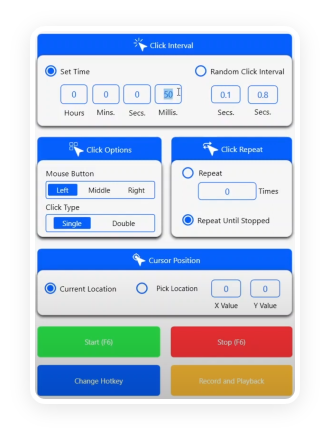
Автоматически выполняйте различные повторяющиеся задачи на вашем компьютере. Улучшите эффективность и увеличьте свой игровой процент успеха

Идеально подходит для игроков Minecraft и Roblox Нужны быстрые клики для строительства, добычи полезных ископаемых или боя в Minecraft? Хотите автоматически собирать или повышать уровень в симуляторах Roblox? ZapTap Auto Clicker дает вам полный контроль над скоростью кликов, интервалами и горячими клавишами, чтобы вы могли играть умнее, а не сложнее.

ZapTap Auto Clicker создан специально для пользователей Chromebook, которые хотят сэкономить время и повысить производительность. Играете ли вы, тестируете приложения или автоматизируете повторяющиеся задачи, ZapTap Auto Clicker упрощает это с помощью понятного интерфейса и надежной производительности.

Разработано с учетом конфиденциальности и скорости — никаких ненужных разрешений, никакого раздувания. Просто быстрый, безопасный автоматический кликер, который работает, когда вам это нужно. ZapTap Auto Clicker быстрый, безопасный и не запрашивает ненужных разрешений. Он легкий и простой в установке — идеально подходит для школьных Chromebook или личного использования.


После установки из Google Play на Chromebook запустите приложение Android и разрешите необходимый доступ к специальным возможностям, чтобы включить автоматическое нажатие.
После установки из Google Play на Chromebook запустите приложение Android и разрешите необходимый доступ к специальным возможностям, чтобы включить автоматическое нажатие.
Вернувшись в приложение, выберите «Режим одной точки» для быстрых повторяющихся задач или выберите другой режим, а затем начните сеанс с нижней панели действий.
Используйте настройки, чтобы изменить интервал касания и продолжительность длительного нажатия, прежде чем автоматизировать длительные сеансы браузера, школьные порталы или веб-инструменты.
Плавающие элементы управления позволяют приостанавливать, останавливать или возвращаться к настройке, в то время как целевая вкладка Chrome остается видимой на экране Chromebook.
Запустите страницу проверки кликов в Chrome или откройте свой реальный рабочий процесс, затем запустите скрипт и наблюдайте за количеством кликов, временем и обновлением оценок в реальном времени.
Когда появится всплывающее окно с результатами, используйте «Попробовать еще раз», чтобы мгновенно повторить ту же настройку Chromebook и продолжить тестирование или настройку рабочего процесса.