
Open ZapTap en keur de eerste toestemmingsprompt goed
Na installatie via Google Play op Chromebook start u de Android-app en geeft u de vereiste toegankelijkheidstoegang toestemming om automatisch tikken in te schakelen.
Maak het uzelf gemakkelijker door taken die veel klikken vereisen, zoals gamen, softwaretesten en gegevensinvoer, te automatiseren.
Veilig, betrouwbaar, eenvoudig te gebruiken, gratis, lichtgewicht en heeft geweldige ondersteuningsmedewerkers.
 10 miljoen+ positieve beoordelingen



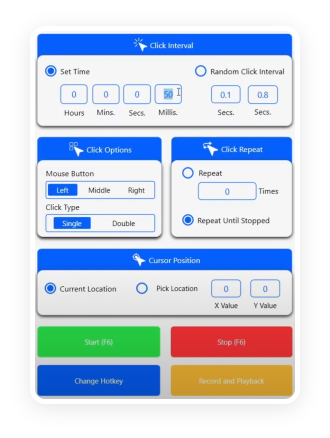
Voer automatisch verschillende repetitieve taken uit op uw computer. Verbeter de efficiëntie en vergroot uw gamesucces.
Perfect voor Minecraft- en Roblox-spelers. Heb je snelle kliks nodig om te bouwen, te minen of te vechten in Minecraft? Wil je automatisch verzamelen of levelen in Roblox-simulators? ZapTap Auto Clicker geeft je volledige controle over de kliksnelheid, intervallen en sneltoetsen, zodat je slimmer kunt spelen, niet harder.

ZapTap Auto Clicker is speciaal ontwikkeld voor Chromebook-gebruikers die tijd willen besparen en hun productiviteit willen verhogen. Of je nu aan het gamen bent, apps test of repetitieve taken automatiseert, ZapTap Auto Clicker maakt het eenvoudig met een overzichtelijke interface en betrouwbare prestaties.

Ontworpen met privacy en snelheid in gedachten: geen onnodige toestemmingen, geen overbodige extra's. Gewoon een snelle, veilige autoclicker die werkt wanneer je hem nodig hebt. ZapTap Auto Clicker is snel, veilig en vraagt niet om onnodige toestemmingen. Het is lichtgewicht en eenvoudig te installeren: ideaal voor Chromebooks op school of voor persoonlijk gebruik.


Na installatie via Google Play op Chromebook start u de Android-app en geeft u de vereiste toegankelijkheidstoegang toestemming om automatisch tikken in te schakelen.
Na installatie via Google Play op Chromebook start u de Android-app en geeft u de vereiste toegankelijkheidstoegang toestemming om automatisch tikken in te schakelen.
Terug in de app selecteert u de Single Point-modus voor snelle repetitieve taken of kiest u een andere modus en start u de sessie vanaf de onderste actiebalk.
Gebruik instellingen om het tikinterval en de duur van lang indrukken te wijzigen voordat u lange browsersessies, schoolportals of webtools automatiseert.
Met de zwevende bedieningselementen kunt u de configuratie onderbreken, stoppen of teruggaan terwijl het doeltabblad van Chrome zichtbaar blijft op uw Chromebook-scherm.
Start een kliktestpagina in Chrome of open uw echte workflow, start vervolgens het script en bekijk live de klikaantallen, timing en score-updates.
Wanneer de resultatenpop-up verschijnt, gebruikt u Opnieuw proberen om dezelfde Chromebook-installatie onmiddellijk te herhalen en uw workflow te blijven testen of afstemmen.