
เปิด ZapTap และอนุมัติพร้อมท์การอนุญาตครั้งแรก
หลังจากติดตั้งจาก Google Play บน Chromebook ให้เปิดแอป Android และอนุญาตการเข้าถึงที่จำเป็นเพื่อเปิดใช้งานการแตะอัตโนมัติ
ทำให้สิ่งต่าง ๆ ง่ายขึ้นสำหรับข้อมือของคุณโดยทำให้การทำงานที่ต้องใช้การคลิกอย่างอัตโนมัติ เช่น การเล่นเกม การทดสอบซอฟต์แวร์ และการป้อนข้อมูล
ปลอดภัย เชื่อถือได้ ใช้งานง่าย ฟรี น้ำหนักเบา และมีเจ้าหน้าที่สนับสนุนที่ยอดเยี่ยม
 10 ล้านรีวิวเชิงบวก



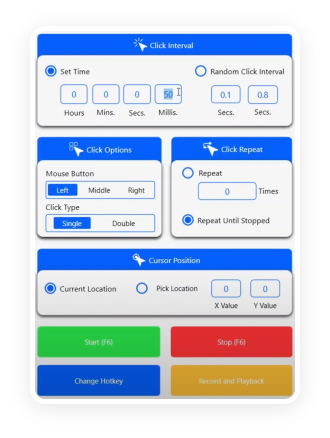
ดำเนินการงานซ้ำๆ ต่างๆ บนคอมพิวเตอร์ของคุณโดยอัตโนมัติ เพิ่มประสิทธิภาพและเพิ่มอัตราความสำเร็จในการเล่นเกมของคุณ
เหมาะสำหรับผู้เล่น Minecraft และ Roblox ต้องการคลิกอย่างรวดเร็วเพื่อสร้าง ขุด หรือต่อสู้ใน Minecraft หรือไม่ ต้องการสะสมอัตโนมัติหรือเพิ่มเลเวลในเครื่องจำลอง Roblox หรือไม่ ZapTap Auto Clicker ช่วยให้คุณควบคุมความเร็วการคลิก ช่วงเวลา และปุ่มลัดได้อย่างสมบูรณ์ เพื่อให้คุณเล่นได้อย่างชาญฉลาดมากขึ้น ไม่ใช่หนักขึ้น

ZapTap Auto Clicker ถูกสร้างขึ้นมาโดยเฉพาะสำหรับผู้ใช้ Chromebook ที่ต้องการประหยัดเวลาและเพิ่มประสิทธิภาพการทำงาน ไม่ว่าคุณจะเล่นเกม ทดสอบแอป หรือทำงานซ้ำๆ กันโดยอัตโนมัติ ZapTap Auto Clicker ก็ทำให้ทุกอย่างง่ายดายด้วยอินเทอร์เฟซที่สะอาดและประสิทธิภาพที่เชื่อถือได้

ออกแบบมาเพื่อความเป็นส่วนตัวและความรวดเร็ว ไม่ต้องมีการอนุญาตที่ไม่จำเป็น ไม่ต้องมีข้อมูลมากเกินไป เพียงแค่คลิกเกอร์อัตโนมัติที่รวดเร็วและปลอดภัยซึ่งทำงานเมื่อคุณต้องการ ZapTap Auto Clicker รวดเร็ว ปลอดภัย และไม่ขอสิทธิ์ที่ไม่จำเป็น มีน้ำหนักเบาและติดตั้งง่าย เหมาะสำหรับ Chromebook ของโรงเรียนหรือการใช้งานส่วนตัว


หลังจากติดตั้งจาก Google Play บน Chromebook ให้เปิดแอป Android และอนุญาตการเข้าถึงที่จำเป็นเพื่อเปิดใช้งานการแตะอัตโนมัติ
หลังจากติดตั้งจาก Google Play บน Chromebook ให้เปิดแอป Android และอนุญาตการเข้าถึงที่จำเป็นเพื่อเปิดใช้งานการแตะอัตโนมัติ
กลับมาในแอพ เลือกโหมดจุดเดียวสำหรับงานซ้ำๆ อย่างรวดเร็ว หรือเลือกโหมดอื่น จากนั้นเริ่มเซสชั่นจากแถบการทำงานด้านล่าง
ใช้การตั้งค่าเพื่อเปลี่ยนช่วงเวลาการแตะและระยะเวลาการกดแบบยาวก่อนที่คุณจะทำให้เซสชันเบราว์เซอร์ที่ยาว พอร์ทัลของโรงเรียน หรือเครื่องมือบนเว็บเป็นแบบอัตโนมัติ
การควบคุมแบบลอยช่วยให้คุณหยุดชั่วคราว หยุด หรือกลับเข้าสู่การตั้งค่าในขณะที่แท็บ Chrome เป้าหมายยังคงปรากฏบนหน้าจอ Chromebook ของคุณ
เปิดหน้าทดสอบการคลิกใน Chrome หรือเปิดขั้นตอนการทำงานจริงของคุณ จากนั้นเริ่มสคริปต์และดูการอัปเดตจำนวนคลิก เวลา และคะแนนแบบสดๆ
เมื่อป๊อปอัปผลลัพธ์ปรากฏขึ้น ให้ใช้ลองอีกครั้งเพื่อตั้งค่า Chromebook เดิมซ้ำทันที และทำการทดสอบหรือปรับแต่งขั้นตอนการทำงานของคุณต่อไป