
ZapTap を開き、最初の許可プロンプトを承認します
Chromebook に Google Play からインストールした後、Android アプリを起動し、自動タップを有効にするために必要なアクセシビリティ アクセスを許可します。
ゲーム、ソフトウェアのテスト、データ入力など、クリックを多用するタスクを自動化することで、手首での作業を楽にします。
安全で信頼性が高く、使いやすく、無料、軽量で、優れたサポートスタッフがいます。
 1,000万件以上の肯定的なレビュー



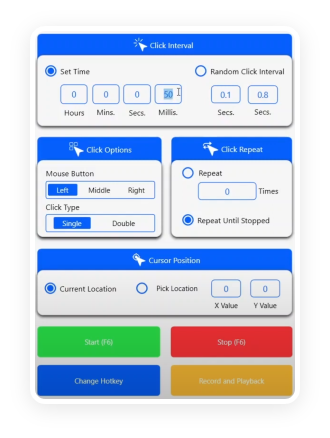
コンピューター上でさまざまな繰り返しタスクを自動実行します。効率を高め、ゲームの成功率を高めます。
Minecraft と Roblox プレイヤーに最適。Minecraft で建築、採掘、戦闘を行う際に素早いクリックが必要ですか?Roblox シミュレーターで自動収集やレベルアップを行いたいですか?ZapTap Auto Clicker なら、クリック速度、間隔、ホットキーを完全に制御できるので、より賢く、よりハードにプレイできます。

ZapTap Auto Clickerは、時間を節約し、生産性を向上させたいChromebookユーザーのために特別に開発されました。ゲーム、アプリのテスト、反復的なタスクの自動化など、ZapTap Auto Clickerは、すっきりとしたインターフェースと信頼性の高いパフォーマンスで、あらゆる作業をシンプルにします。

プライバシーとスピードを重視して設計されており、不要な権限や無駄な機能は一切ありません。必要な時にだけ使える、高速で安全なオートクリッカーです。ZapTap Auto Clickerは高速で安全、そして不要な権限を要求することはありません。軽量でインストールも簡単なので、学校のChromebookや個人での使用に最適です。


Chromebook に Google Play からインストールした後、Android アプリを起動し、自動タップを有効にするために必要なアクセシビリティ アクセスを許可します。
Chromebook に Google Play からインストールした後、Android アプリを起動し、自動タップを有効にするために必要なアクセシビリティ アクセスを許可します。
アプリに戻り、簡単な繰り返しタスクを実行するにはシングルポイント モードを選択するか、別のモードを選択して、下部のアクション バーからセッションを開始します。
長時間のブラウザー セッション、学校ポータル、Web ツールを自動化する前に、設定を使用してタップ間隔と長押し時間を変更します。
フローティング コントロールを使用すると、目的の Chrome タブが Chromebook 画面に表示されたままになっている間、一時停止、停止、またはセットアップに戻ることができます。
Chrome でクリック テスト ページを起動するか、実際のワークフローを開いてからスクリプトを開始し、クリック数、タイミング、スコアの更新をライブで確認します。
結果のポップアップが表示されたら、「再試行」を使用して同じ Chromebook セットアップを即座に繰り返し、ワークフローのテストまたは調整を続けます。