
Apri ZapTap e approva la prima richiesta di autorizzazione
Dopo l'installazione da Google Play sul Chromebook, avvia l'app Android e consenti l'accesso di accessibilità richiesto per abilitare il tocco automatico.
Semplifica il tuo lavoro al polso automatizzando le attività che richiedono molti clic, come giochi, test di software e immissione di dati.
Sicuro, affidabile, facile da usare, gratuito, leggero e con un ottimo staff di supporto.
 Oltre 10 milioni di recensioni positive



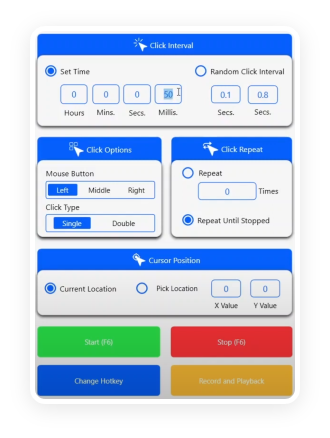
Esegui automaticamente diverse attività ripetitive sul tuo computer. Migliora l'efficienza e aumenta il tuo tasso di successo nei giochi.
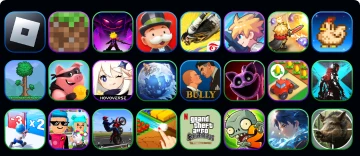
Perfetto per i giocatori di Minecraft e Roblox. Hai bisogno di clic rapidi per costruire, estrarre minerali o combattere in Minecraft? Vuoi raccogliere o salire di livello automaticamente nei simulatori Roblox? ZapTap Auto Clicker ti offre il controllo totale su velocità di clic, intervalli e tasti di scelta rapida, così puoi giocare in modo più intelligente, non più difficile.

ZapTap Auto Clicker è progettato specificamente per gli utenti di Chromebook che desiderano risparmiare tempo e aumentare la produttività. Che si tratti di giocare, testare app o automatizzare attività ripetitive, ZapTap Auto Clicker semplifica il lavoro con un'interfaccia intuitiva e prestazioni affidabili.

Progettato pensando alla privacy e alla velocità: niente permessi inutili, niente complicazioni. Solo un clicker automatico veloce e sicuro che funziona quando ne hai bisogno. ZapTap Auto Clicker è veloce, sicuro e non richiede permessi inutili. È leggero e facile da installare, ideale per i Chromebook scolastici o per uso personale.


Dopo l'installazione da Google Play sul Chromebook, avvia l'app Android e consenti l'accesso di accessibilità richiesto per abilitare il tocco automatico.
Dopo l'installazione da Google Play sul Chromebook, avvia l'app Android e consenti l'accesso di accessibilità richiesto per abilitare il tocco automatico.
Tornando all'app, seleziona la modalità a punto singolo per attività rapide e ripetitive oppure scegli un'altra modalità, quindi avvia la sessione dalla barra delle azioni in basso.
Utilizza le impostazioni per modificare l'intervallo del tocco e la durata della pressione prolungata prima di automatizzare lunghe sessioni del browser, portali scolastici o strumenti web.
I controlli mobili ti consentono di mettere in pausa, interrompere o tornare alla configurazione mentre la scheda Chrome di destinazione rimane visibile sullo schermo del Chromebook.
Avvia una pagina di test dei clic in Chrome o apri il flusso di lavoro reale, quindi avvia lo script e guarda il conteggio dei clic, i tempi e l'aggiornamento del punteggio in tempo reale.
Quando viene visualizzato il popup dei risultati, utilizza Riprova per ripetere immediatamente la stessa configurazione del Chromebook e continuare a testare o ottimizzare il flusso di lavoro.