
Buksan ang ZapTap at aprubahan ang unang prompt ng pahintulot
Pagkatapos mag-install mula sa Google Play sa Chromebook, ilunsad ang Android app at payagan ang kinakailangang access sa Accessibility na i-enable ang auto tapping.
Gawing mas madali ang mga bagay sa iyong pulso sa pamamagitan ng pag-automate ng mga gawaing masinsinang pag-click tulad ng paglalaro, pagsubok ng software, at pagpasok ng data.
Secure, maaasahan, madaling gamitin, libre, magaan, at may mahusay na kawani ng suporta.
 10M+Mga Positibong Review



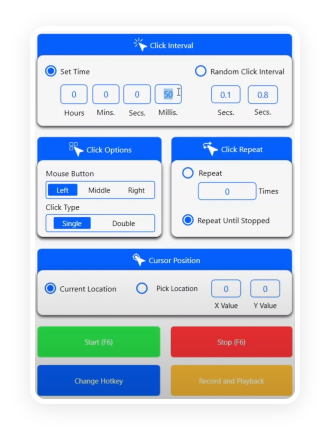
Awtomatikong magsagawa ng iba't ibang mga paulit-ulit na gawain sa iyong computer. Pagbutihin ang kahusayan at pataasin ang iyong rate ng tagumpay sa paglalaro
Perpekto para sa Mga Manlalaro ng Minecraft at Roblox Kailangan ng mabilis na pag-click para sa pagbuo, pagmimina, o pakikipaglaban sa Minecraft? Gusto mo bang awtomatikong mangolekta o mag-level up sa mga Roblox simulator? Ang ZapTap Auto Clicker ay nagbibigay sa iyo ng kabuuang kontrol sa bilis ng pag-click, mga agwat, at mga hotkey—upang makapaglaro ka nang mas matalino, hindi mas mahirap.

Ang ZapTap Auto Clicker ay partikular na binuo para sa mga user ng Chromebook na gustong makatipid ng oras at mapalakas ang pagiging produktibo. Naglalaro ka man, sumusubok ng mga app, o nag-o-automate ng mga paulit-ulit na gawain, ginagawa itong simple ng ZapTap Auto Clicker gamit ang malinis na interface at maaasahang pagganap.

Dinisenyo nang nasa isip ang privacy at bilis—walang mga hindi kinakailangang pahintulot, walang bloat. Isang mabilis, ligtas na auto clicker na gumagana kapag kailangan mo ito. Ang ZapTap Auto Clicker ay mabilis, secure, at hindi humihingi ng mga hindi kinakailangang pahintulot. Ito ay magaan at madaling i-install—angkop para sa mga Chromebook ng paaralan o personal na paggamit.


Pagkatapos mag-install mula sa Google Play sa Chromebook, ilunsad ang Android app at payagan ang kinakailangang access sa Accessibility na i-enable ang auto tapping.
Pagkatapos mag-install mula sa Google Play sa Chromebook, ilunsad ang Android app at payagan ang kinakailangang access sa Accessibility na i-enable ang auto tapping.
Bumalik sa app, piliin ang Single Point Mode para sa mabilis na paulit-ulit na mga gawain o pumili ng isa pang mode, pagkatapos ay simulan ang session mula sa ibabang action bar.
Gumamit ng mga setting upang baguhin ang agwat ng pag-tap at tagal ng pagpindot nang matagal bago mo i-automate ang mahahabang session ng browser, mga portal ng paaralan, o mga tool sa web.
Hinahayaan ka ng mga lumulutang na kontrol na mag-pause, huminto, o tumalon pabalik sa setup habang ang target na tab ng Chrome ay nananatiling nakikita sa screen ng iyong Chromebook.
Maglunsad ng page ng pagsubok sa pag-click sa Chrome o buksan ang iyong totoong daloy ng trabaho, pagkatapos ay simulan ang script at panoorin ang mga bilang ng pag-click, timing, at pag-update ng marka nang live.
Kapag lumabas ang popup ng resulta, gamitin ang Subukang muli upang agad na ulitin ang parehong setup ng Chromebook at patuloy na subukan o i-tune ang iyong workflow.