
Abra o ZapTap e aprove o primeiro prompt de permissão
Após a instalação do Google Play no Chromebook, inicie o aplicativo Android e conceda o acesso de acessibilidade necessário para ativar o toque automático.
Facilite as coisas para o seu pulso automatizando tarefas que exigem muitos cliques, como jogos, testes de software e entrada de dados.
Seguro, confiável, fácil de usar, gratuito, leve e tem uma ótima equipe de suporte.
 Mais de 10 milhões de avaliações positivas



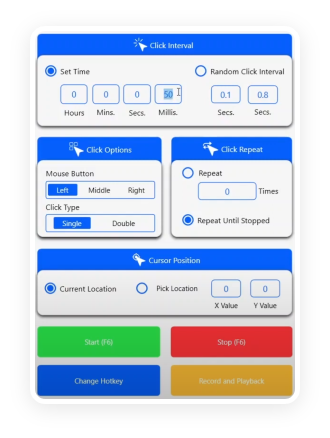
Execute automaticamente diversas tarefas repetitivas no seu computador. Melhore a eficiência e aumente sua taxa de sucesso nos jogos.
Perfeito para jogadores de Minecraft e Roblox. Precisa de cliques rápidos para construir, minerar ou combater no Minecraft? Quer coletar automaticamente ou subir de nível em simuladores do Roblox? O ZapTap Auto Clicker oferece controle total sobre a velocidade do clique, intervalos e teclas de atalho — para que você possa jogar de forma mais inteligente, sem precisar se esforçar tanto.

O ZapTap Auto Clicker foi desenvolvido especificamente para usuários de Chromebooks que desejam economizar tempo e aumentar a produtividade. Seja jogando, testando aplicativos ou automatizando tarefas repetitivas, o ZapTap Auto Clicker simplifica tudo com uma interface limpa e desempenho confiável.

Projetado com privacidade e velocidade em mente — sem permissões desnecessárias, sem excessos. Apenas um autoclicker rápido e seguro que funciona quando você precisa. O ZapTap Auto Clicker é rápido, seguro e não solicita permissões desnecessárias. É leve e fácil de instalar — ideal para Chromebooks escolares ou uso pessoal.


Após a instalação do Google Play no Chromebook, inicie o aplicativo Android e conceda o acesso de acessibilidade necessário para ativar o toque automático.
Após a instalação do Google Play no Chromebook, inicie o aplicativo Android e conceda o acesso de acessibilidade necessário para ativar o toque automático.
De volta ao aplicativo, selecione Modo de ponto único para tarefas repetitivas rápidas ou escolha outro modo e inicie a sessão na barra de ação inferior.
Use as configurações para alterar o intervalo de toque e a duração do toque longo antes de automatizar longas sessões do navegador, portais escolares ou ferramentas da web.
Os controles flutuantes permitem pausar, parar ou voltar à configuração enquanto a guia de destino do Chrome permanece visível na tela do Chromebook.
Inicie uma página de teste de clique no Chrome ou abra seu fluxo de trabalho real, inicie o script e observe a contagem de cliques, o tempo e a atualização da pontuação ao vivo.
Quando o pop-up de resultado aparecer, use Tentar novamente para repetir instantaneamente a mesma configuração do Chromebook e continuar testando ou ajustando seu fluxo de trabalho.